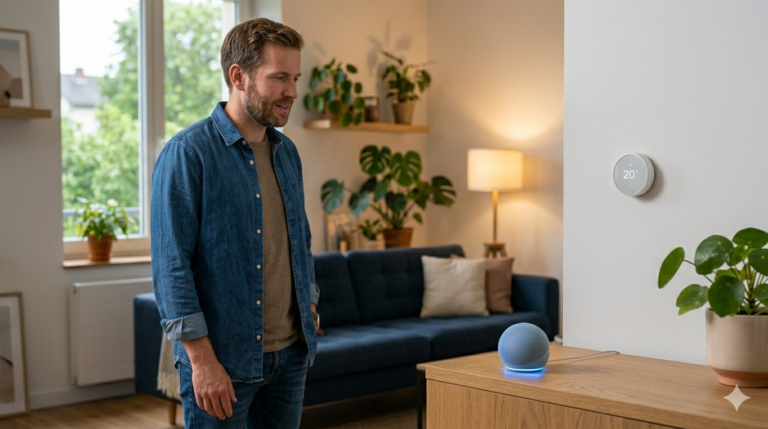
Comment configurer Alexa : le guide indispensable pour démarrer sans stress
Le carton est posé sur la table. Vous l’avez ouvert avec cette petite impatience qu’on a toujours quand un nouveau gadget arrive à la maison. L’Echo est là, dans son emballage soigné, avec son câble et sa notice pliée en quatre. Et là, première question : par où on commence ?
C’est exactement ce que tout le monde se demande. Et honnêtement, c’est une bonne question, parce que configurer Alexa n’est pas compliqué, mais ça demande de suivre les étapes dans le bon ordre. Rater l’une d’elles, et vous pouvez tourner en rond pendant une demi-heure sans comprendre pourquoi votre Echo refuse de répondre.
Ce guide a été pensé pour vous éviter ça. Que vous ayez un Echo Dot, un Echo Pop ou un Echo Show, la configuration Alexa suit toujours la même logique de base. Vous aurez besoin de votre smartphone, d’un compte Amazon et de votre réseau wifi. C’est tout.
On va avancer étape par étape, sans jargon inutile. À la fin, votre Alexa Amazon sera opérationnel, connecté à votre réseau, et prêt à répondre à vos premières commandes. Et si quelque chose coince en cours de route, on a prévu une section dépannage pour ça aussi.
Comment configurer Alexa : ce qu’il faut pour commencer
Avant de configurer Alexa, prenez deux minutes pour vérifier que vous avez tout ce qu’il faut. Ça évite de bloquer au mauvais moment.
Un compte Amazon actif
Alexa est un service Amazon. Sans compte Amazon, impossible d’aller plus loin. Si vous commandez régulièrement sur le site, vous en avez probablement déjà un. Sinon, la création est gratuite et prend moins de cinq minutes. Gardez votre adresse e-mail et votre mot de passe à portée de main, vous en aurez besoin dès le départ.
Et si vous vous demandez encore ce qu’est exactement cet assistant vocal, je vous renvoie vers notre comparatif des assistants vocaux avant de continuer.
Un réseau wifi fonctionnel
Votre Echo a besoin d’une connexion wifi pour fonctionner. Il est compatible avec les réseaux 2,4 GHz et 5 GHz. En pratique, le 2,4 GHz offre une meilleure portée, surtout si votre box n’est pas dans la même pièce. Vérifiez aussi que votre connexion est stable : un wifi capricieux, c’est souvent la première cause d’échec lors de la configuration Alexa.
Un smartphone ou une tablette
Tout passe par l’application Alexa. Elle est disponible sur iOS et Android, et c’est elle qui va guider chaque étape. Gardez votre téléphone chargé, vous en aurez besoin du début à la fin.
Télécharger l’application Amazon Alexa et créer votre compte
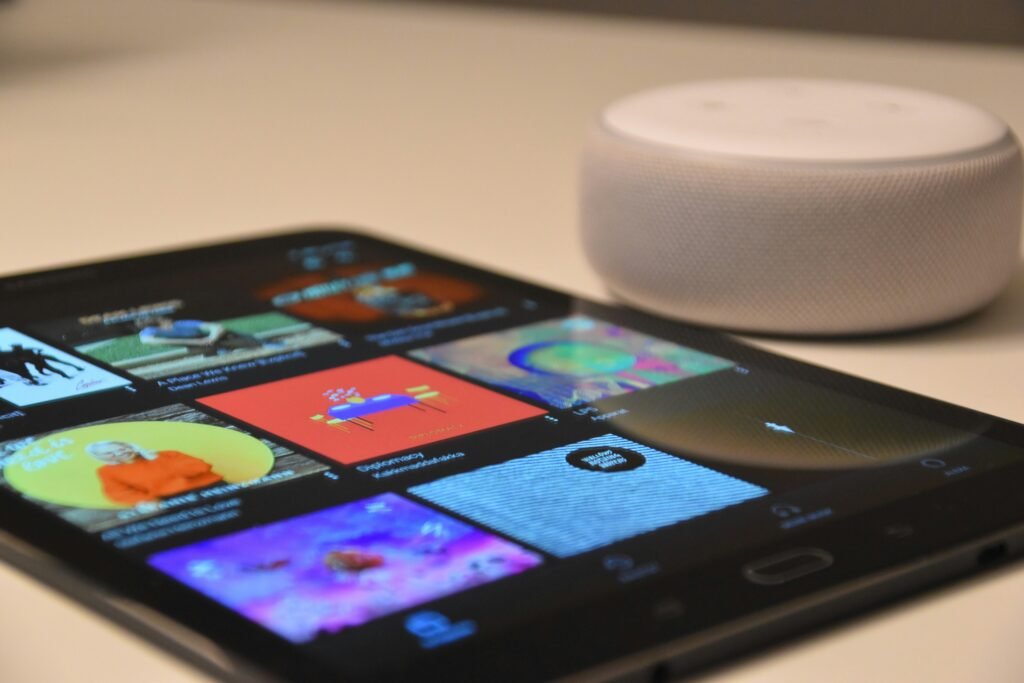
C’est le point de départ de toute configuration Alexa. Pas d’application, pas d’Echo opérationnel. Simple.
Où trouver l’application Alexa
L’application s’appelle tout simplement « Amazon Alexa ». Elle est disponible gratuitement sur l’App Store pour iPhone et sur le Google Play Store pour Android. Cherchez « Alexa Amazon » dans la barre de recherche, et elle apparaît en premier résultat. Vous pouvez aussi accéder directement à la page de téléchargement depuis le site officiel Amazon Alexa, ce qui évite toute confusion avec d’autres applications du même nom.
Créer ou connecter votre compte Amazon
Une fois l’application ouverte, elle vous demande de vous connecter. Si vous avez déjà un compte Amazon, entrez simplement vos identifiants habituels. Si vous n’en avez pas encore, l’application vous propose de le créer directement. Ça prend quelques minutes. Choisissez un mot de passe solide, et gardez-le de côté : vous en aurez besoin à chaque fois que vous accédez à vos paramètres Alexa.
Ce que l’application va vous demander
Une fois connecté, l’application va vous demander l’autorisation d’accéder à votre position et à vos notifications. Ces autorisations ne sont pas obligatoires, mais elles permettent à Alexa de vous donner des informations locales, comme la météo de votre ville ou les rappels en temps réel. Bon, pour commencer, vous pouvez accepter sans trop réfléchir et ajuster plus tard dans les paramètres si vous le souhaitez. L’essentiel, à ce stade, c’est que votre compte soit actif et que l’application soit ouverte. La suite, c’est la connexion wifi, et c’est là que la configuration Alexa devient vraiment concrète.
Connecter votre appareil Echo au wifi étape par étape
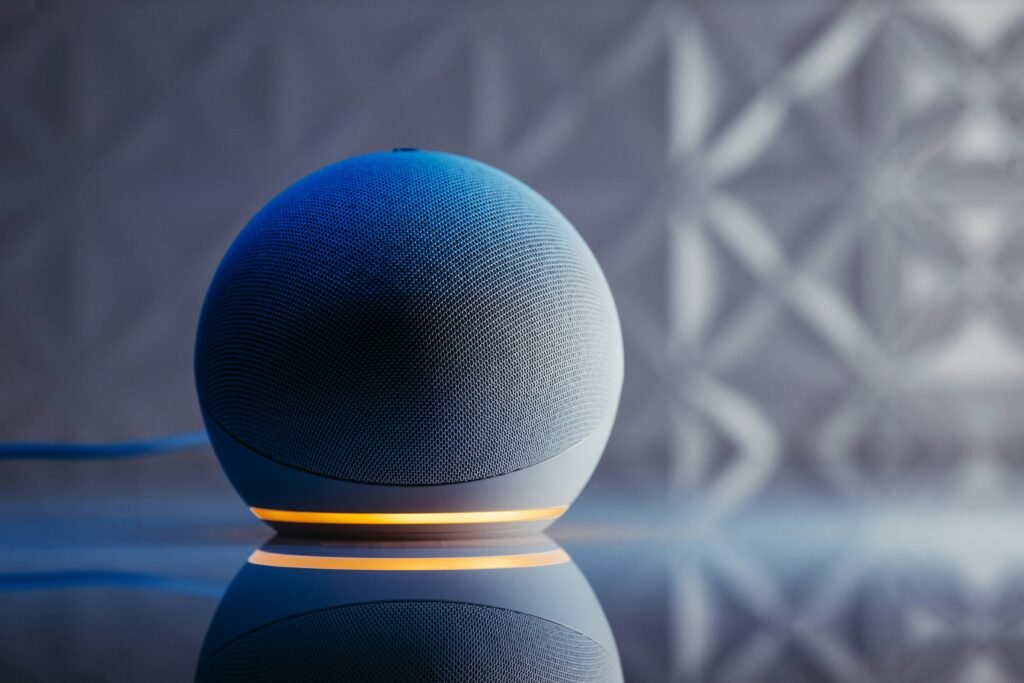
C’est ici que ça se passe vraiment. Configurer Alexa sur le wifi, c’est l’étape centrale, celle qui débloque tout le reste. Et franchement, si vous avez suivi les deux premières étapes, vous êtes déjà à mi-chemin.
Brancher et allumer votre Echo
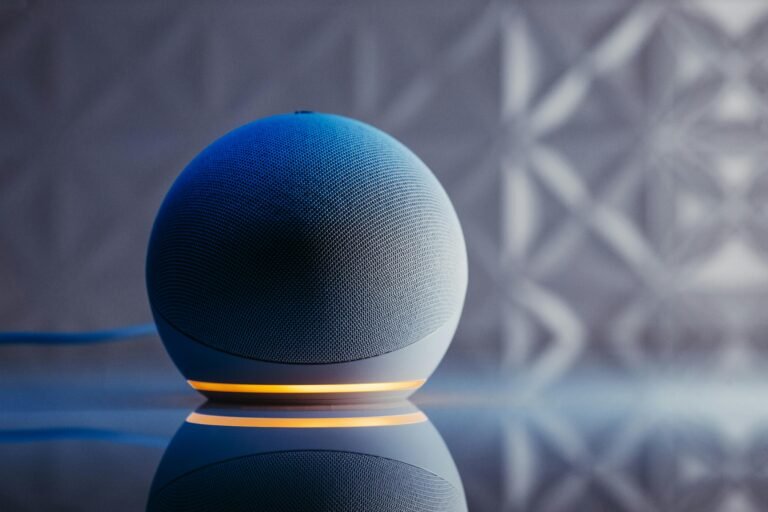
Commencez par brancher votre Echo à une prise électrique avec le câble fourni. L’anneau lumineux situé en haut de l’appareil s’allume en orange. C’est bon signe : ça signifie que votre Echo est en mode configuration et qu’il attend d’être reconnu par l’application. Si l’anneau ne s’allume pas du tout, vérifiez la prise et le câble. Si l’anneau est bleu fixe, l’appareil a peut-être déjà été configuré par quelqu’un d’autre : il faudra le réinitialiser avant de continuer.
Lancer la détection depuis l’application
Dans l’application Amazon Alexa, appuyez sur l’icône « Appareils » en bas à droite, puis sur le « + » en haut à droite, et choisissez « Ajouter un appareil ». Sélectionnez « Amazon Echo » dans la liste, puis le modèle correspondant à ce que vous avez. L’application va alors chercher votre Echo automatiquement via le Bluetooth. Gardez votre téléphone à moins de deux mètres de l’appareil pendant cette phase. Pour mieux comprendre comment Alexa traite vos commandes une fois connecté, vous pouvez consulter notre article sur le fonctionnement d’Alexa.
Saisir vos identifiants wifi
Une fois votre Echo détecté, l’application vous demande de choisir votre réseau wifi dans une liste, puis d’entrer votre mot de passe. Soyez attentif aux majuscules et aux caractères spéciaux : c’est souvent là que ça coince. Après validation, l’anneau lumineux passe à bleu, puis à cyan tournant. Ça peut prendre entre trente secondes et deux minutes. Alexa vous confirme ensuite vocalement que la connexion est réussie. Quand vous entendez « Bonjour, je suis Alexa », c’est bon.
Que faire si Alexa ne trouve pas votre réseau
Ça arrive. Parfois, l’Echo ne voit pas votre réseau wifi, surtout si vous êtes sur une box récente qui diffuse à la fois en 2,4 GHz et en 5 GHz sous le même nom. Dans ce cas, essayez de vous rapprocher de la box, ou de créer temporairement un réseau séparé depuis votre téléphone en partage de connexion pour terminer la configuration Alexa. Une fois configuré, vous pourrez changer de réseau dans les paramètres.
Personnaliser Alexa selon vos préférences
La configuration Alexa de base est faite. Mais avant de commencer à lui parler, prenez cinq minutes pour ajuster quelques réglages. Ça change vraiment l’expérience au quotidien.
Choisir la langue et le fuseau horaire
Dans l’application, accédez aux paramètres de votre appareil Echo (onglet « Appareils », puis votre Echo, puis l’icône engrenage). Vérifiez que la langue est bien réglée sur « Français (France) » et que le fuseau horaire correspond à votre région. Ce détail compte : si le fuseau est mal réglé, vos alarmes et rappels seront décalés. Ça paraît bête, mais ça arrive plus souvent qu’on ne le pense.
Modifier le mot de déclenchement
Par défaut, Alexa répond quand vous dites « Alexa ». Mais vous pouvez changer ça. Les alternatives disponibles sont « Amazon », « Echo » et « Ziggy ». Honnêtement, la plupart des gens restent sur « Alexa », mais si vous avez quelqu’un dans votre entourage qui s’appelle Alexa, autant en changer. Le réglage se trouve dans les paramètres de l’appareil, rubrique « Mot de déclenchement ».
Activer ou désactiver le micro
Votre Echo est équipé d’un bouton physique pour couper le micro. Quand il est rouge, Alexa n’écoute pas. C’est une sécurité importante, et je recommande de l’utiliser quand vous ne souhaitez pas être écouté, notamment lors de conversations privées. Sur la question des données vocales collectées, la CNIL a publié des recommandations claires sur les assistants vocaux qui valent la peine d’être lues si le sujet vous préoccupe. Vous gardez le contrôle, et c’est bien de le savoir dès le départ.
Connecter Alexa à vos appareils et à votre maison
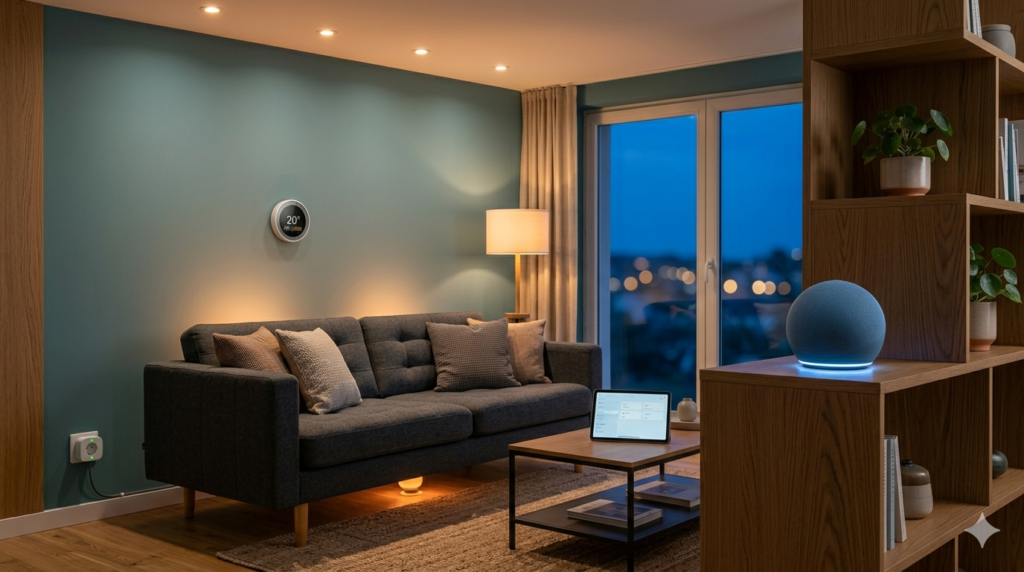
Votre Echo fonctionne, il répond à votre voix. Bien. Maintenant, la partie vraiment intéressante : transformer votre Alexa en véritable centre de contrôle pour votre maison connectée.
Ajouter des appareils compatibles via l’application
Retournez dans l’onglet « Appareils » de l’application, puis appuyez sur « + » et choisissez « Ajouter un appareil ». L’application vous propose une liste de catégories : ampoules, prises, thermostats, caméras, serrures… Sélectionnez le type d’appareil que vous souhaitez ajouter, puis la marque. Alexa est compatible avec des centaines de marques, dont Philips Hue, TP-Link, Ezviz ou encore Somfy. Pour chaque appareil, il faudra généralement activer la « Skill » correspondante dans l’application, c’est-à-dire l’extension qui fait le lien entre Alexa et la marque en question. Ça prend deux minutes.
Et si vous hésitez encore sur le choix de votre assistant vocal, notre comparatif des assistants vocaux peut vous aider à confirmer que vous avez fait le bon choix.
Créer des groupes et des pièces
Une fois vos appareils ajoutés, organisez-les par pièce. Dans l’application, créez un groupe « Salon », un groupe « Chambre », etc., et assignez-y les appareils correspondants. L’intérêt ? Vous pourrez dire « Alexa, éteins le salon » et tous les appareils de la pièce s’éteignent d’un coup. En pratique, c’est ce qui change vraiment le quotidien.
Premiers automatismes simples à tester
Les « Routines » Alexa permettent d’automatiser des actions. Par exemple : chaque matin à 7h, Alexa allume les lumières progressivement, annonce la météo et lance votre playlist. Tout se configure depuis l’onglet « Plus » de l’application, puis « Routines ». Commencez par quelque chose de simple, genre une routine de réveil. Vous verrez, une fois qu’on commence, on ne s’arrête plus.
Alexa refuse de se configurer ? Les vraies causes et les solutions
Ça arrive. Et c’est souvent frustrant parce qu’on ne sait pas trop où chercher. Voilà les problèmes les plus courants quand la configuration Alexa coince, avec ce qui fonctionne vraiment pour les résoudre.
Problèmes de wifi les plus fréquents
Le wifi, c’est la cause numéro un. Vérifiez d’abord que votre réseau est bien en 2,4 GHz ou 5 GHz, et que le nom de votre réseau ne contient pas de caractères spéciaux ou d’espaces, ce qui peut parfois poser problème. Si votre box diffuse un réseau « invité » séparé, assurez-vous que votre téléphone et votre Echo sont bien sur le même réseau pendant la configuration Alexa. Autre réflexe utile : redémarrez votre box avant de recommencer. Ça règle une bonne partie des blocages sans raison apparente.
Erreurs de compte ou d’application
Parfois, le problème vient de l’application elle-même. Fermez-la complètement, rouvrez-la, et recommencez. Si l’application plante ou ne détecte pas l’Echo, désinstallez-la et réinstallez-la depuis le store. Vérifiez aussi que vous êtes bien connecté avec le bon compte Amazon, celui associé à votre appareil Echo lors de l’achat. Une confusion de compte, ça arrive, et ça bloque tout.
Réinitialiser l’appareil en dernier recours
Si vraiment rien ne fonctionne, la réinitialisation d’usine reste la solution finale. Sur la plupart des Echo, maintenez le bouton d’action (le petit point en haut) appuyé pendant 25 secondes jusqu’à ce que l’anneau lumineux s’éteigne et se rallume en orange. L’appareil repart de zéro, comme s’il sortait du carton. Vous pouvez alors relancer la configuration Alexa depuis le début, proprement.
FAQ : Comment configurer Alexa
Comment configurer mon appareil Alexa ?
Branchez votre Echo à une prise électrique, téléchargez l’application Amazon Alexa sur votre smartphone, connectez-vous avec votre compte Amazon, puis suivez les étapes pour associer l’appareil à votre réseau wifi. L’ensemble prend entre 5 et 10 minutes.
Comment me connecter à mon Alexa ?
Ouvrez l’application Amazon Alexa et connectez-vous avec votre compte Amazon. Assurez-vous que votre smartphone est sur le même réseau wifi que votre Echo. Une fois l’appareil détecté, il apparaît dans l’onglet « Appareils ».
Comment configurer Alexa au wifi ?
Dans l’application Alexa, appuyez sur « Appareils », puis « + », et sélectionnez « Ajouter un appareil ». Choisissez votre modèle Echo, sélectionnez votre réseau wifi dans la liste et entrez votre mot de passe. L’Echo se connecte automatiquement en quelques secondes.
Comment puis-je connecter Alexa à ma maison ?
Depuis l’application Amazon Alexa, accédez à l’onglet « Appareils » et ajoutez vos appareils connectés compatibles (ampoules, prises, thermostats). Activez la Skill de la marque concernée, puis organisez vos appareils par pièces pour les piloter à la voix.
Pourquoi je n’arrive pas à configurer Alexa ?
Les causes les plus fréquentes sont une connexion wifi instable, un mot de passe wifi mal saisi ou une application Alexa qui nécessite une mise à jour. Vérifiez votre réseau, fermez et relancez l’application, et rapprochez votre Echo de la box pendant la configuration Alexa.
Pourquoi Alexa ne se connecte pas au wifi ?
Vérifiez que votre réseau est bien en 2,4 GHz ou 5 GHz, que votre téléphone et votre Echo sont sur le même réseau, et que le nom de votre réseau wifi ne contient pas de caractères spéciaux. Redémarrer votre box règle souvent le problème.
Peut-on utiliser Alexa sans compte Amazon ?
Non. Un compte Amazon est indispensable pour utiliser Alexa. Sans lui, impossible d’accéder à l’application ou d’associer un appareil Echo. La création d’un compte est gratuite et prend quelques minutes.
Conclusion
Voilà, vous savez maintenant comment configurer Alexa de A à Z. Compte Amazon, application, connexion wifi, personnalisation, ajout d’appareils : vous avez toutes les cartes en main pour démarrer sans stress. Et si quelque chose coince en cours de route, la section dépannage est là pour vous.
Le plus dur est vraiment derrière vous. Une fois la configuration Alexa bouclée, l’assistant s’intègre naturellement dans votre quotidien. Commencez par une routine simple, ajoutez un appareil compatible, et vous verrez : la maison connectée donne rapidement envie d’aller plus loin. À vous de jouer.